



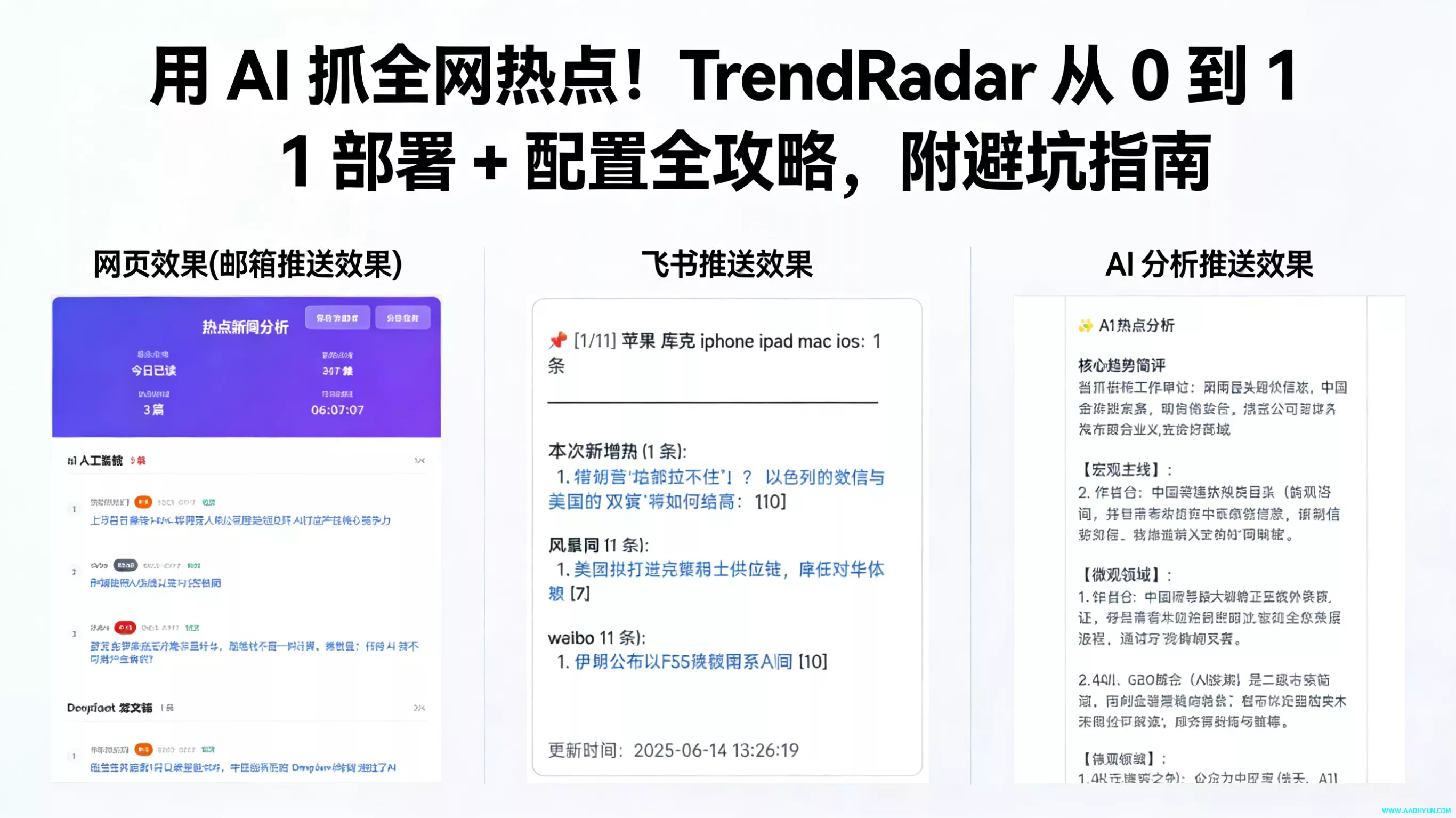
在信息爆炸的时代,如何高效捕捉全网热点、精准追踪行业动态,是每个内容创作者、从业者的核心需求。TrendRadar 正是为解决这一痛点而生的开源 AI 热点雷达工具,它支持多平台热点聚合、AI 智能分析、自定义关键词监控、多渠道推送等功能,无需复杂环境,仅需 2 核 2G 的低配云服务器,就能搭建属于自己的专属热点情报站。
本教程将以 云服务器为基础,通过 Docker+Docker Compose 的方式,为新手提供从 0 到 1 的完整部署指南,全程拆解每一个操作步骤,规避常见配置坑点,让零基础用户也能快速上手。无论你是想做热点内容创作、行业舆情监控,还是搭建个人资讯工具,TrendRadar 都能以极低的成本,帮你实现全网热点的实时掌控。跟着教程操作,你将在 10 分钟内完成部署,开启高效的热点追踪之旅。
一台服务器vps:(官网五折福利点我直达)
终端软件点击下载:FinalShell SSH工具, FinalShell官网
第一步:安装 Docker 和 Docker Compose
1. 更新服务器软件源
apt update && apt upgrade -y
(等待几分钟,出现Done就完成)
2. 安装 Docker 依赖
apt install -y apt-transport-https ca-certificates curl software-properties-common
3. 添加 Docker 官方 GPG 密钥
curl -fsSL https://download.docker.com/linux/ubuntu/gpg | gpg --dearmor -o /usr/share/keyrings/docker-archive-keyring.gpg
4. 添加 Docker 软件源
echo "deb [arch=$(dpkg --print-architecture) signed-by=/usr/share/keyrings/docker-archive-keyring.gpg] https://download.docker.com/linux/ubuntu $(lsb_release -cs) stable" | tee /etc/apt/sources.list.d/docker.list > /dev/null
5. 安装 Docker 引擎
apt update && apt install -y docker-ce docker-ce-cli containerd.io docker-compose-plugin
6. 验证 Docker 安装成功
docker --version
docker compose version
能看到类似
Docker version 26.1.4, build 5650f9b和Docker Compose version v2.27.0的输出,就是装好了
7. 启动 Docker 并设置开机自启
systemctl start docker
systemctl enable docker
第二步:下载 TrendRadar 项目代码
1. 安装 git(用来拉取代码)
apt install -y git
2. 克隆项目仓库(把代码下载到服务器)
git clone https://github.com/sansan0/TrendRadar.git
执行完会看到
Cloning into 'TrendRadar'...,等待完成后,进入项目目录:
cd TrendRadar
第三步:配置环境变量(核心!)
TrendRadar 的配置都在docker/.env文件里,我们需要编辑这个文件:
1. 安装编辑器(新手用 nano,简单)
apt install -y nano
2. 编辑.env 文件
nano docker/.env
打开后会看到一堆配置项,新手先改关键的,其他默认即可:
必改 / 必配项(按需求选):
Web 服务器(可选,想访问网页报告就开):
找到
ENABLE_WEBSERVER=false,改成ENABLE_WEBSERVER=true(端口默认 8080,不用改,后面会映射)
通知渠道(可选,比如飞书 / 钉钉):
找到
FEISHU_WEBHOOK_URL=,后面填你的飞书机器人 webhook(没有就留空)其他通知(Telegram / 钉钉 / 企业微信)同理,有就填,没有留空
👉 点击展开:企业微信机器人(配置最简单最迅速)
GitHub Secret 配置(⚠️ Name 名称必须严格一致):
Name(名称):
WEWORK_WEBHOOK_URL(请复制粘贴此名称,不要手打,避免打错)Secret(值):你的企业微信机器人 Webhook 地址
机器人设置步骤:
手机端设置:
打开企业微信 App → 进入目标内部群聊
点击右上角"…"按钮 → 选择"消息推送"
点击"添加" → 名称输入"TrendRadar"
复制 Webhook 地址,点击保存,复制的内容配置到上方的 GitHub Secret 中
PC 端设置流程类似
👉 点击展开:个人微信推送(基于企业微信应用,推送到个人微信)
由于该方案是基于企业微信的插件机制,推送样式为纯文本(无 markdown 格式),但可以直接推送到个人微信,无需安装企业微信 App。
GitHub Secret 配置(⚠️ Name 名称必须严格一致):
Name(名称):
WEWORK_WEBHOOK_URL(请复制粘贴此名称,不要手打)Secret(值):你的企业微信应用 Webhook 地址
Name(名称):
WEWORK_MSG_TYPE(请复制粘贴此名称,不要手打)Secret(值):
text
设置步骤:
完成上方的企业微信机器人 Webhook 设置
添加
WEWORK_MSG_TYPESecret,值设为text按照下面图片操作,关联个人微信
配置好后,手机上的企业微信 App 可以删除
说明:
与企业微信机器人使用相同的 Webhook 地址
区别在于消息格式:
text为纯文本,markdown为富文本(默认)纯文本格式会自动去除所有 markdown 语法(粗体、链接等)
👉 点击展开:飞书机器人(消息显示相对友好)
若启用 AI 分析,飞书推送偶发(约 5% 概率)会有数分钟延迟(推测为平台对 AI 生成内容的合规性审核)。
GitHub Secret 配置(⚠️ Name 名称必须严格一致):
Name(名称):
FEISHU_WEBHOOK_URL(请复制粘贴此名称,不要手打)Secret(值):你的飞书机器人 Webhook 地址(该链接开头类似 https://www.feishu.cn/flow/api/trigger-webhook/********)
有两个方案,方案一配置简单,方案二配置复杂(但是稳定推送)
其中方案一,由 ziventian发现并提供建议,在这里感谢他,默认是个人推送,也可以配置群组推送操作#97 ,
方案一:
对部分人存在额外操作,否则会报"系统错误"。需要手机端搜索下机器人,然后开启飞书机器人应用(该建议来自于网友,可参考)
点击"新建机器人指令"
点击"选择触发器",往下滑动,点击"Webhook 触发"
此时你会看到"Webhook 地址",把这个链接先复制到本地记事本暂存,继续接下来的操作
"参数"里面放上下面的内容,然后点击"完成"
方案二:
点击"新建机器人应用"
进入创建的应用后,点击"流程设计" > "创建流程" > "选择触发器"
往下滑动,点击"Webhook 触发"
此时你会看到"Webhook 地址",把这个链接先复制到本地记事本暂存,继续接下来的操作
"参数"里面放上下面的内容,然后点击"完成"
{
  "message_type": "text",
  "content": {
    "text": "{{内容}}"
  }
}
点击"选择操作" > "发送飞书消息",勾选 "群消息",然后点击下面的输入框,点击"我管理的群组"(如果没有群组,你可以在飞书 app 上创建群组)
消息标题填写"TrendRadar 热点监控"
{
  "message_type": "text",
  "content": {
    "text": "{{内容}}"
  }
}
点击"选择操作" > "通过官方机器人发消息"
消息标题填写"TrendRadar 热点监控"
👉 点击展开:钉钉机器人
GitHub Secret 配置(⚠️ Name 名称必须严格一致):
Name(名称):
DINGTALK_WEBHOOK_URL(请复制粘贴此名称,不要手打)Secret(值):你的钉钉机器人 Webhook 地址
机器人设置步骤:
创建机器人(仅 PC 端支持):
打开钉钉 PC 客户端,进入目标群聊
点击群设置图标(⚙️)→ 往下翻找到"机器人"点开
选择"添加机器人" → "自定义"
配置机器人:
设置机器人名称
安全设置:
自定义关键词:设置 "热点"
完成设置:
勾选服务条款协议 → 点击"完成"
复制获得的 Webhook URL
将 URL 配置到 GitHub Secrets 中的
DINGTALK_WEBHOOK_URL
注意:移动端只能接收消息,无法创建新机器人。
👉 点击展开:邮件推送(支持所有主流邮箱)
注意事项:为防止邮件群发功能被滥用,当前的群发是所有收件人都能看到彼此的邮箱地址。
如果你没有过配置下面这种邮箱发送的经历,不建议尝试
⚠️ 重要配置依赖:邮件推送需要 HTML 报告文件。请确保
config/config.yaml中的storage.formats.html设置为true:storage: formats: sqlite: true txt: false html: true # 必须启用,否则邮件推送会失败如果设置为
false,邮件推送时会报错:错误:HTML文件不存在或未提供: None
AI 分析(可选,想用就配):
找到:
plaintext
AI_ANALYSIS_ENABLED=
AI_API_KEY=
AI_MODEL=
改成:
plaintext
AI_ANALYSIS_ENABLED=true
AI_API_KEY=你的AI接口密钥(比如OpenAI/DeepSeek的Key)
AI_MODEL=deepseek/deepseek-chat (或openai/gpt-3.5-turbo,根据你的Key适配)
保存退出 nano:
按
Ctrl+O(保存),回车确认文件名按
Ctrl+X(退出编辑器)
3. 创建必要的配置目录(防止容器启动报错)
mkdir -p config output
config:放自定义配置文件(如果有)output:存储爬取的新闻数据
第四步:启动 Docker 容器
1. 进入 docker 目录
cd docker
2. 启动容器(用官方镜像,最快)
docker compose up -d
执行后会自动下载镜像(第一次可能需要几分钟,耐心等)
看到
Creating trendradar ... done和Creating trendradar-mcp ... done就成功了!
3. 验证容器是否运行
docker compose ps
看到
STATUS列是Up,说明容器正常运行
👉开放外部访问
1. 停止当前容器
docker compose down
2. 修改端口绑定配置
编辑docker-compose.yml文件(新手用 nano 编辑器):
nano docker-compose.yml
找到端口映射部分,把127.0.0.1:8080:8080和127.0.0.1:3333:3333,删除127.0.0.1:,修改为:
yaml
ports:
  - "8080:8080"
  - "3333:3333"
保存退出:按
Ctrl+O→ 回车 →Ctrl+X
3. 重新启动容器
docker compose up -d
第五步:访问服务(可选)
1. 开放端口(云服务器安全组!关键!)
登录你的云服务器控制台,找到「安全组 / 防火墙」配置:
开放 8080 端口(Web 服务器)
开放 3333 端口(MCP 服务器)
开放规则:来源选「0.0.0.0/0」,协议 TCP
2. 访问 Web 页面
在本地浏览器输入:http://你的服务器IP:8080
如果能看到页面,说明 Web 服务器正常;如果看不到,检查安全组是否开了 8080 端口
3. 查看容器日志(排查问题用)
# 查看trendradar主容器日志
docker compose logs -f trendradar

# 查看mcp容器日志
docker compose logs -f trendradar-mcp
按
Ctrl+C退出日志查看
常用操作(后续管理用)
1. 重启容器
docker compose restart
2. 停止容器
docker compose down
3. 更新镜像(后续有新版本时)
docker compose pull
docker compose up -d
4. 查看爬取的数据
# 进入output目录查看
cd ../output
ls -l
新手常见问题排查
容器启动失败:
先看日志:
docker compose logs trendradar检查目录权限:
chmod -R 777 ../config ../output(临时解决权限问题)
访问不到 8080 端口:
检查服务器防火墙:
ufw allow 8080/tcp(Ubuntu 自带防火墙)检查云服务器安全组是否开放 8080
AI 分析不生效:
确认
.env里AI_ANALYSIS_ENABLED=true确认
AI_API_KEY和AI_MODEL填写正确查看日志:
docker compose logs -f trendradar,看是否有 API 密钥错误
置文件说明:
可视化配置编辑器:TrendRadar 配置文件编辑器
配置分工原则(v4.6.0 优化):
💡 分工要点:
功能行为 → 改
config.yaml(如开启/关闭某个平台、调整推送模式)关注内容 → 改
frequency_words.txt(如添加新的关注关键词)AI 输出风格 → 改
ai_analysis_prompt.txt或ai_translation_prompt.txt密钥与凭证 → 改
docker/.env(API Key、Webhook URL 等敏感信息统一放这里)个性化扩展 → 使用
config/custom/目录,避免直接修改默认配置被升级覆盖
💡 配置修改生效:修改
config.yaml后,执行docker compose up -d重启容器即可生效⚙️ 环境变量覆盖机制(v3.0.5+)
.env文件中的环境变量会覆盖config.yaml中的对应配置:配置优先级:环境变量 > config.yaml
使用方法:
修改
.env文件,填写需要的配置或在 NAS/群晖 Docker 管理界面的"环境变量"中直接添加
重启容器后生效:
docker compose up -d
总结
部署核心步骤:
装 Docker → 2. 拉代码 → 3. 配.env → 4. 启动容器 → 5. 开安全组端口
整个过程只要跟着复制命令,服务器完全能跑起来,有任何报错可以先看日志,大部分问题都是端口没开、配置没填对或者权限问题~
评论区